系统要求
macOS 12+
Monterey、Ventura、Sonoma、Sequoia 均兼容
Apple Silicon
M1/M2/M3/M4 原生运行,无需 Rosetta
Intel 支持
同时支持 Intel Mac,Universal Binary
mihomo 内核
基于 mihomo core,兼容 Clash 配置
安装步骤
三步完成安装,一分钟上手。
下载 DMG
点击上方下载按钮,获取最新版本的 ClashFX.dmg 安装文件。
拖入 Applications
打开 DMG 文件,将 ClashFX 拖入 Applications 文件夹。首次打开需要在系统设置中允许运行。
导入配置
启动 ClashFX,导入你的订阅链接或本地配置文件,开始使用。查看导入教程 →
首次打开 — macOS 安全提示
ClashFX 尚未进行 Apple 签名,首次打开时 macOS 会弹出安全提示,按以下步骤操作即可正常使用
这是所有未签名 macOS 应用的通用流程,并非 ClashFX 独有,请放心操作
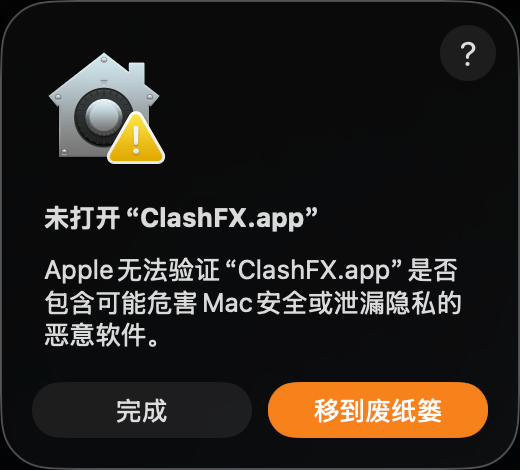
双击打开 — 遇到安全提示
将 ClashFX.app 拖入「应用程序」文件夹后,双击打开会看到此弹窗。这是正常的,macOS 对所有未签名应用都会显示此警告。
点击「完成」(不要点「移到废纸篓」)
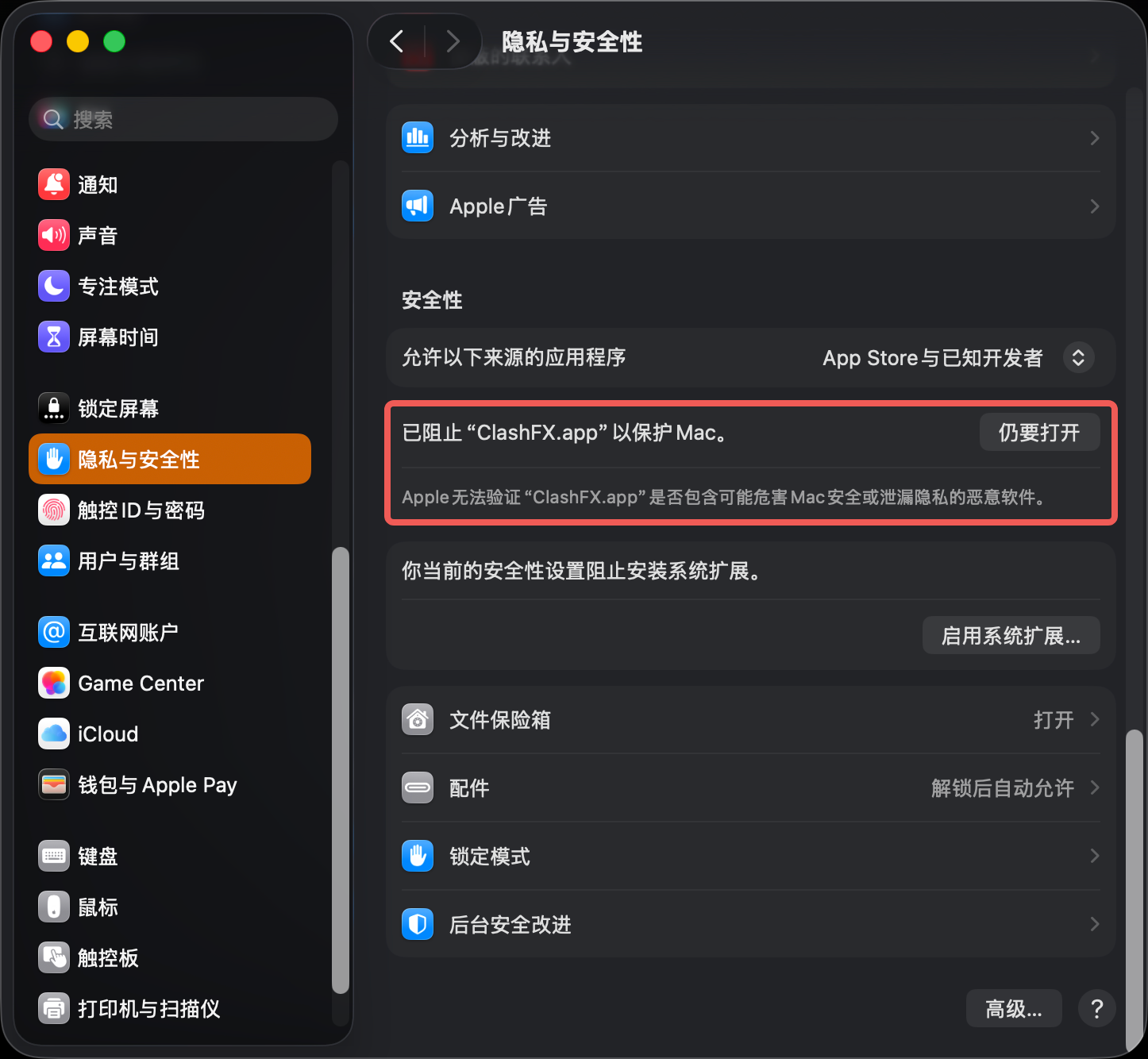
打开系统设置 → 隐私与安全性
打开 系统设置 → 隐私与安全性,向下滚动到「安全性」区域,你会看到「已阻止 ClashFX.app 以保护 Mac」的提示。
点击右侧的「仍要打开」按钮
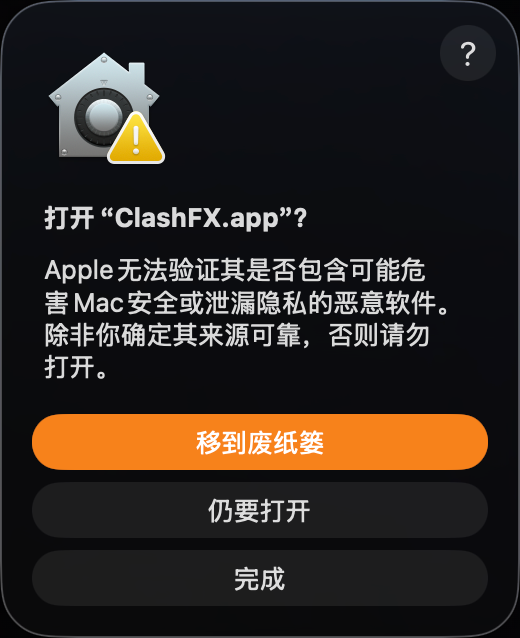
确认打开
系统会再次弹出确认窗口,询问是否确定打开 ClashFX。这是 macOS 的最后一道安全确认。
点击「仍要打开」
此后再次打开 ClashFX 将不会再出现此提示
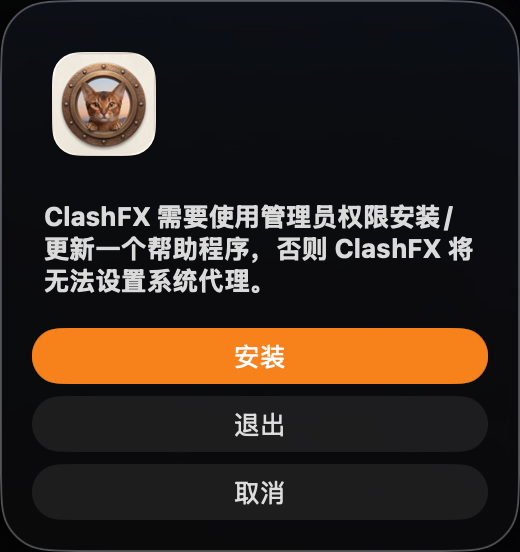
安装帮助程序
ClashFX 需要安装一个帮助程序来设置系统代理。这是代理类应用的正常需求,不安装则无法使用系统代理功能。
点击「安装」,然后输入你的 Mac 开机密码
备选方案:终端一键放行
如果你熟悉终端操作,可以跳过步骤 1-3,直接运行以下命令移除 macOS 隔离标记:
sudo xattr -rd com.apple.quarantine /Applications/ClashFX.app运行后输入 Mac 开机密码,再双击 ClashFX 即可直接打开